
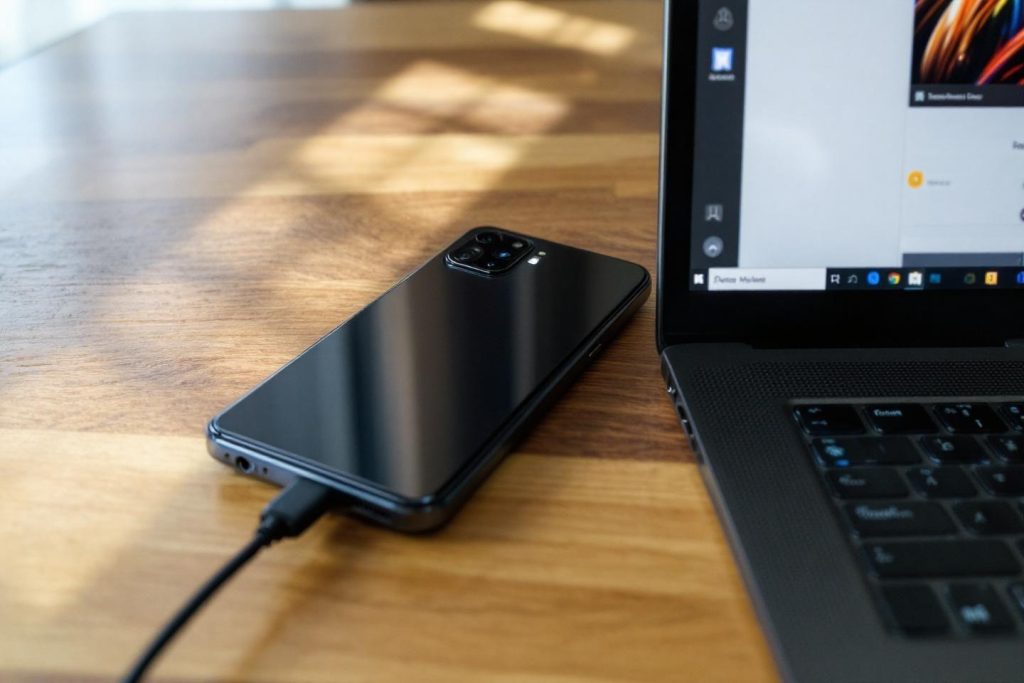
Nous vivons à une époque où nos téléphones renferment une bonne partie de notre vie numérique. Transférer vos photos de vacances, sauvegarder des documents importants ou partager votre connexion Internet mobile avec votre ordinateur : autant de situations qui nécessitent de relier votre appareil mobile à votre PC. Si vous possédez un smartphone de la marque chinoise et un ordinateur sous Windows, maîtriser cette opération vous fera gagner un temps précieux. Nous allons visiter ensemble les différentes méthodes pour établir cette liaison, les modes disponibles, les solutions aux problèmes courants et même quelques alternatives sans câble qui pourraient vous surprendre.
Table of Contents
Préparer le matériel et effectuer le branchement initial
Avant de vous lancer dans la manipulation, assurez-vous de disposer du bon équipement. Votre appareil mobile nécessite un câble de données USB-C ou microUSB selon son modèle. Attention : tous les câbles ne se valent pas. Un simple câble de charge ne permettra pas le transfert de données, même s’il rentre parfaitement dans les ports.
Pour établir la connexion, branchez une extrémité dans le port de chargement de votre téléphone et l’autre dans un port USB de votre ordinateur. Plusieurs signes confirment que l’opération fonctionne : votre appareil mobile vibre légèrement, une notification apparaît à l’écran et Windows émet son petit son caractéristique. Ces indices vous rassurent immédiatement sur la réussite du branchement physique.
Un détail crucial que nous voulons souligner : déverrouillez systématiquement votre smartphone. Sans cette action simple, votre PC ne pourra pas accéder aux fichiers stockés dans la mémoire interne. Cette mesure de sécurité protège vos données personnelles contre tout accès non autorisé lorsque vous connectez votre appareil à un ordinateur inconnu.
Sélectionner le mode de connexion USB approprié
Une fois le branchement effectué, plusieurs modes de liaison s’offrent à vous. Pour y accéder, faites glisser la barre de notifications vers le bas depuis le haut de l’écran de votre téléphone. Vous découvrirez alors différentes options qui déterminent comment votre PC interagira avec votre appareil mobile.
| Mode de connexion | Utilisation recommandée |
|---|---|
| Transfert de fichiers (MTP) | Accès complet aux documents, photos et vidéos |
| Transfert d’images | Import simplifié de photos uniquement |
| Périphérique multimédia | Lecture de contenu musical et vidéo |
| Chargement uniquement | Recharge de la batterie sans échange de données |
Pour transférer vos fichiers, sélectionnez impérativement l’option « Transfert de fichiers » ou MTP. Ce protocole garantit un accès complet à l’ensemble des dossiers de votre smartphone. Les autres modes limitent les fonctionnalités disponibles selon vos besoins spécifiques. Certains utilisateurs se demandent pourquoi leur ordinateur ne détecte pas leur appareil : dans la majorité des cas, le mode de chargement seul reste activé par défaut.
Accéder et naviguer dans les fichiers du smartphone
Dès que vous aurez choisi le bon mode, votre PC sous Windows reconnaîtra automatiquement votre appareil mobile. L’Explorateur de fichiers devrait s’ouvrir spontanément, affichant le contenu accessible. Si rien ne se passe, pas de panique : ouvrez manuellement l’Explorateur en cliquant sur l’icône du dossier dans la barre des tâches.
Votre téléphone apparaît dans la liste des périphériques connectés, aux côtés de vos disques durs et éventuelles clés USB. En double-cliquant dessus, vous découvrez l’arborescence complète des répertoires. Le dossier DCIM contient vos photos et vidéos, tandis que d’autres répertoires regroupent vos téléchargements, votre musique et vos documents personnels.
La navigation fonctionne exactement comme pour n’importe quel support de stockage externe. Si votre appareil dispose d’une carte SD, vous accédez également à son contenu. Cette flexibilité permet d’organiser facilement vos données entre la mémoire interne et externe selon l’espace disponible.
Transférer des fichiers entre le smartphone et le PC
Le transfert de fichiers s’effectue par une simple manipulation de glisser-déposer. Sélectionnez les éléments souhaités dans l’Explorateur, maintenez le clic enfoncé et déplacez-les vers le dossier de destination. Cette méthode intuitive fonctionne dans les deux sens : du téléphone vers l’ordinateur pour libérer de l’espace ou sauvegarder vos données, et inversement pour enrichir votre bibliothèque mobile.
Windows vous propose deux options distinctes lors du transfert : copier ou déplacer. La copie crée un duplicata en conservant l’original, tandis que le déplacement supprime le fichier de son emplacement initial. Cette distinction devient cruciale lorsque vous gérez l’espace de stockage limité de votre appareil mobile.
Tous les types de fichiers se transfèrent sans restriction : photos haute résolution, vidéos volumineuses, documents professionnels, morceaux de musique ou même fichiers d’installation APK. La durée varie selon la taille totale et la vitesse du port USB utilisé. Les ports USB 3.0, reconnaissables à leur couleur bleue, offrent des débits nettement supérieurs aux anciens ports USB 2.0.
Résoudre les problèmes de détection du smartphone
Parfois, malgré un branchement correct, rien ne se passe. Votre PC émet un son de notification mais votre appareil mobile reste invisible dans l’Explorateur. L’option MTP n’apparaît même pas dans les paramètres du téléphone. Ces symptômes frustrants possèdent heureusement plusieurs solutions progressives.
Solutions rapides à tester en premier
- Essayez un autre câble USB : nombreux sont ceux qui ne transmettent que le courant électrique
- Testez différents ports USB de votre ordinateur : certains peuvent être défectueux ou désactivés
- Vérifiez que les connecteurs sont fermement enfoncés des deux côtés
- Déverrouillez l’écran de votre smartphone si ce n’est pas déjà fait
Le Gestionnaire de périphériques Windows peut révéler des indices précieux. Accédez-y en faisant un clic droit sur le menu Démarrer. Activez l’option « Afficher les périphériques masqués » dans le menu Affichage. Votre téléphone apparaît parfois grisé dans la catégorie « Appareils mobiles », signalant un problème de pilote.
Un redémarrage simultané des deux appareils résout miraculeusement de nombreux soucis. Cette solution basique mérite d’être tentée avant des manipulations plus complexes. Si le problème persiste sur tous les ports et câbles testés, essayez de connecter votre appareil à un autre ordinateur pour déterminer si le souci provient du téléphone ou du PC.
Mettre à jour les pilotes et paramètres système
Les pilotes système constituent le lien invisible entre votre smartphone et Windows. Sans eux, même un branchement parfait ne donnera rien. Windows installe généralement ces composants automatiquement, mais parfois le processus échoue silencieusement.
Dans le Gestionnaire de périphériques, localisez votre appareil mobile dans la liste. Un clic droit ouvre un menu contextuel proposant plusieurs actions. Sélectionnez « Désinstaller le périphérique » puis débranchez complètement votre téléphone. Attendez quelques secondes avant de le rebrancher : Windows recherche et installe alors les drivers appropriés.
Sur votre smartphone, activez les options développeur en tapotant sept fois sur le numéro de build dans les paramètres système. Un nouveau menu apparaît, donnant accès au mode débogage USB. Bien que cette fonctionnalité s’adresse principalement aux développeurs d’applications, elle peut parfois débloquer une situation de connexion difficile. Si votre système Windows rencontre des difficultés plus générales, consultez notre guide pour réparer Windows 11 facilement.
Utiliser le partage de connexion USB
Votre appareil mobile peut se transformer en modem pour partager sa connexion Internet avec votre ordinateur. Cette fonctionnalité pratique dépanne lorsque vous n’avez pas accès au Wi-Fi. Dans les paramètres de votre téléphone, cherchez la section « Connexions » ou « Réseau » puis activez l’option de partage via USB.
Cette méthode présente plusieurs avantages notables : la connexion reste stable sans fluctuations, votre téléphone se recharge simultanément et vous évitez la consommation supplémentaire de batterie qu’engendre le point d’accès Wi-Fi. En contrepartie, votre forfait data sera sollicité et la vitesse dépendra de la qualité du réseau mobile local.
| Avantages | Inconvénients |
|---|---|
| Connexion stable et fiable | Consomme le forfait de données mobiles |
| Recharge simultanée du téléphone | Vitesse limitée par le réseau mobile |
| Aucune configuration complexe nécessaire | Nécessite un câble à portée de main |
Chercher les alternatives de connexion sans fil
Les méthodes wireless offrent une liberté de mouvement appréciable. Fini les câbles emmêlés et les ports défectueux : votre smartphone et votre PC communiquent à travers les airs. Phone Link de Microsoft constitue la solution native de Windows pour créer ce pont numérique.
Cette application gratuite s’installe sur votre téléphone depuis le Play Store et communique avec l’application Windows préinstallée. Après un appairage simple via QR code, vous accédez à vos notifications, messages et photos directement depuis votre ordinateur. L’intégration native garantit une compatibilité optimale avec l’écosystème Windows.
Applications tierces pour aller plus loin
- ApowerMirror permet de diffuser l’écran de votre appareil mobile sur un moniteur plus grand et même de le contrôler avec votre clavier et souris
- LetsView propose une mise en miroir gratuite sans filigrane ni limitation de durée
- AirDroid transforme votre navigateur web en centre de contrôle complet pour votre smartphone
- Reflector 3 excelle dans la diffusion de contenu multimédia avec une qualité audio-vidéo préservée
Toutes ces solutions nécessitent que vos deux appareils partagent le même réseau Wi-Fi. Cette condition peut sembler contraignante mais garantit la sécurité de vos données personnelles. Les fonctionnalités proposées dépassent largement le simple transfert de fichiers : contrôle à distance, notifications synchronisées, gestion des applications et bien plus encore.
Comparer les méthodes de connexion USB et sans fil
Chaque approche possède ses forces et faiblesses selon votre situation. La connexion filaire traditionnelle excelle en vitesse de transfert : copier plusieurs gigaoctets de vidéos prend quelques minutes contre parfois une heure en Wi-Fi. La fiabilité reste aussi son point fort, avec une liaison directe insensible aux interférences électromagnétiques.
La simplicité d’utilisation favorise le câble : branchez, sélectionnez le mode et c’est parti. Aucune configuration réseau complexe ni appairage préalable. En addition, votre appareil se recharge pendant l’opération, éliminant l’angoisse de la batterie faible. Les inconvénients se limitent à la nécessité d’avoir un câble sous la main et aux éventuels problèmes de compatibilité.
Les méthodes sans fil brillent par leur flexibilité. Vous vous déplacez librement dans votre espace de travail sans rompre la connexion. Les fonctionnalités avancées comme la mise en miroir d’écran ou le contrôle à distance ouvrent de nouvelles possibilités d’utilisation. Par contre, les transferts massifs testent votre patience et la dépendance au réseau Wi-Fi peut devenir problématique dans certains environnements.
Nous recommandons le câble pour les gros transferts de fichiers et sauvegardes régulières. Privilégiez le wireless pour l’accès quotidien aux notifications, messages et photos récentes. Combiner intelligemment les deux approches selon vos besoins du moment vous offrira la meilleure expérience utilisateur.
Dans ce dossier : High Tech
Voir tout le dossier High Tech →
- Quelle différence entre 64 GB et 64 Go ? Comprendre le stockage pour choisir la capacité adaptée
- Comment retrouver vos brouillons Twitter : guide complet pour accéder à vos tweets non publiés
- Finder sur Samsung : guide complet pour comprendre et supprimer l’application de recherche
- Portail Orange en page d’accueil sous Windows 10 : comment faire le guide complet
- Le smartphone le plus onéreux au monde : découvrez le téléphone qui bat tous les records de prix

Passionné de sport et curieux de nature, je suis Michel. Du dernier match de foot aux innovations qui font bouger le monde, je partage ici ce qui me motive et me passionne. Parce que vivre à fond, c’est aussi s’intéresser à ce qui nous entoure !


