
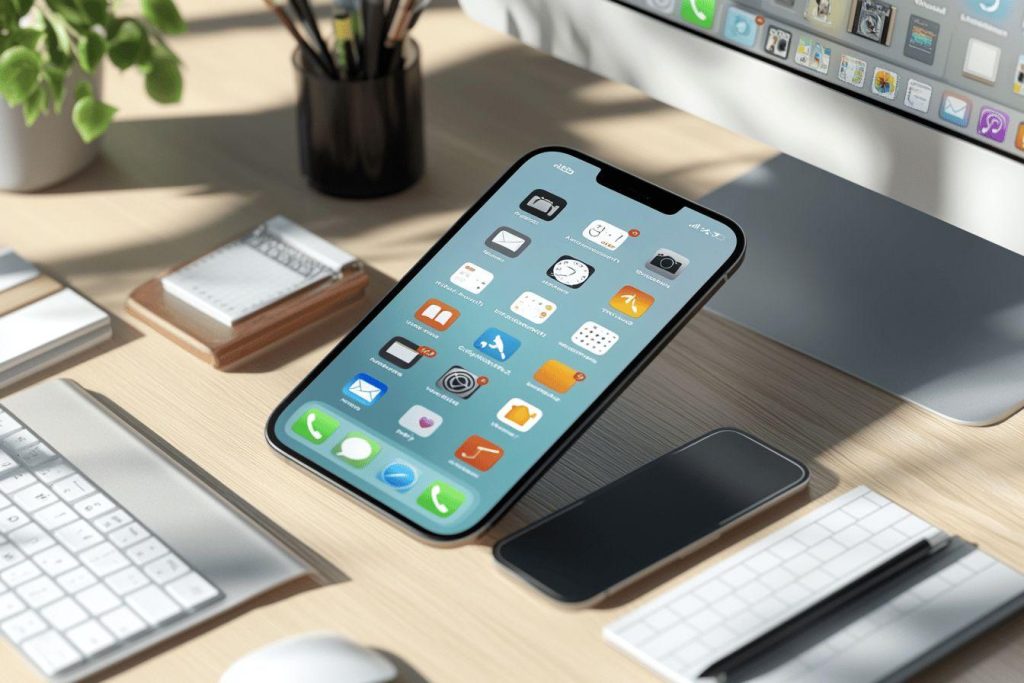
Le presse-papiers sur Mac est un outil essentiel qui accompagne notre quotidien numérique. Nous l’utilisons constamment sans même y penser. Pourtant, cette fonction native offre bien plus de possibilités que le simple copier-coller. Tout au long de ce texte, nous vous dévoilons comment tirer pleinement parti de cette fonctionnalité et améliorer significativement votre productivité sur votre Mac.
Table of Contents
Maîtriser le presse-papiers universel entre vos appareils Apple
La fonction de presse-papiers universel d’Apple constitue une véritable révolution dans l’écosystème de la marque. Elle vous permet de copier un élément sur un appareil et de le coller sur un autre, sans manipulation supplémentaire. Cette fluidité entre Mac, iPhone, iPad et même Apple Vision Pro change complètement votre flux de travail quotidien.
Configuration du presse-papiers universel sur vos différents appareils
Pour activer cette fonctionnalité, vous devez remplir certaines conditions préalables :
- Connecter tous vos appareils au même compte Apple
- Activer le Bluetooth et le Wi-Fi sur chaque appareil
- Activer la fonction Handoff dans les paramètres système
Sur votre Mac, accédez au menu Pomme, puis Réglages Système > Général > AirDrop et Handoff. Sur iPhone et iPad, naviguez vers Réglages > Général > Airplay et Continuité > Handoff. Pour Apple Vision Pro, rendez-vous dans Réglages > Général > Handoff.
Utilisation optimale pour un flux de travail entre Mac et appareils iOS
Une fois configuré, le système universel de copier-coller fonctionne automatiquement. Copiez un texte sur votre iPhone, et il sera instantanément disponible sur votre Mac. Notez d’un autre côté que les éléments copiés ne restent disponibles que brièvement ou jusqu’à leur remplacement par d’autres contenus.
Les meilleures applications tierces pour améliorer votre presse-papiers Mac
Le presse-papiers natif de macOS ne stocke qu’un seul élément à la fois. Pour dépasser cette limitation, nous vous recommandons d’examiner les gestionnaires de presse-papiers tiers qui transformeront votre expérience.
Applications légères pour un usage quotidien
Pour un usage simple mais efficace, Maccy et CopyClip 2 représentent d’excellents choix. Ces applications légères s’intègrent parfaitement dans la barre de menus et conservent un historique complet de vos éléments copiés.
Si vous recherchez une solution gratuite, Clipmac vous permet d’afficher et de gérer facilement l’historique de votre presse-papiers sans encombrer votre système.
Solutions avancées pour les professionnels
Les utilisateurs exigeants apprécieront PastePal et Paste qui offrent :
- Un historique illimité des éléments copiés
- Une synchronisation via iCloud entre tous vos appareils
- Une organisation intelligente par application ou catégorie
Astuces pour gérer efficacement votre presse-papiers natif sur Mac
Même sans application tierce, vous pouvez optimiser l’utilisation du presse-papiers intégré à votre système macOS. Pour visualiser son contenu, activez le Finder puis sélectionnez « Édition » suivi de « Afficher le presse-papiers ».
Les raccourcis clavier indispensables
Mémorisez ces combinaisons pour gagner en efficacité :
- Command (⌘) + C pour copier un élément
- Command (⌘) + V pour coller le contenu
- Command (⌘) + Z pour annuler ou retrouver des actions récentes
Solutions aux problèmes fréquents du presse-papiers
Pour vider le contenu volumineux de votre presse-papiers, copiez simplement quelques caractères. Cette méthode libère instantanément de l’espace mémoire. Si vous rencontrez des problèmes dans les émulateurs, sachez que le presse-papiers de macOS peut interférer avec celui de l’OS hôte, créant parfois des conflits.
Avec ces techniques et outils, vous transformerez une fonctionnalité basique en véritable atout productif. Le presse-papiers, souvent négligé, deviendra votre allié quotidien pour un flux de travail fluide entre tous vos appareils Apple.
Dans ce dossier : High Tech
Voir tout le dossier High Tech →
- Quelle différence entre 64 GB et 64 Go ? Comprendre le stockage pour choisir la capacité adaptée
- Comment retrouver vos brouillons Twitter : guide complet pour accéder à vos tweets non publiés
- Finder sur Samsung : guide complet pour comprendre et supprimer l’application de recherche
- Comment trouver et utiliser le presse-papiers sur Facebook : guide complet
- Comment récupérer et gérer vos mots de passe enregistrés dans Google Chrome

Passionné de sport et curieux de nature, je suis Michel. Du dernier match de foot aux innovations qui font bouger le monde, je partage ici ce qui me motive et me passionne. Parce que vivre à fond, c’est aussi s’intéresser à ce qui nous entoure !


