
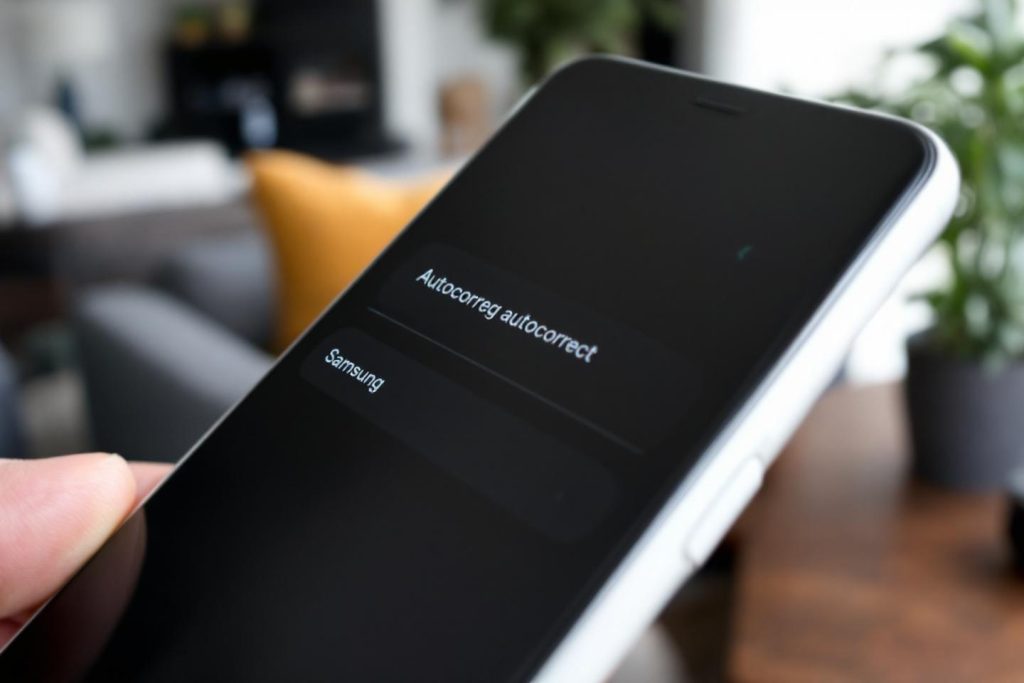
Le clavier Samsung embarque une fonction essentielle pour faciliter la rédaction : le Texte intuitif. Cet outil de correction et de prédiction permet d’écrire plus rapidement tout en limitant les erreurs de frappe. Pourtant, après certaines mises à jour One UI, cette option peut se désactiver sans prévenir. Résultat ? Nous nous retrouvons à tâtonner sur notre smartphone, cherchant à retrouver cette aide précieuse. Voici comment réactiver cette fonction et résoudre les problèmes les plus fréquents.
Table of Contents
Activer le Texte intuitif sur votre appareil Samsung
Deux méthodes simples permettent d’activer le correcteur automatique sur votre téléphone. La première consiste à ouvrir directement le clavier dans n’importe quelle application, que ce soit votre messagerie ou votre navigateur. Appuyez sur l’icône représentant une roue dentée pour accéder aux paramètres du clavier. Vous trouverez alors l’option Texte intuitif qu’il suffit d’activer d’une simple pression.
La seconde méthode passe par les réglages généraux de votre dispositif. Rendez-vous dans Paramètres, puis dans Gestion globale. Sélectionnez ensuite Paramètres Clavier Samsung avant d’activer la fonction Texte intuitif. Ces deux approches aboutissent au même résultat : c’est à vous de choisir celle qui vous semble la plus pratique. Vérifiez également que le clavier Samsung reste bien défini comme clavier par défaut sur votre appareil.
Après avoir suivi ces étapes, fermez complètement l’application que vous utilisiez. Rouvrez-la ensuite pour que la modification prenne effet correctement. Cette manipulation garantit que le système prend bien en compte votre nouvelle configuration. Pour plus d’astuces concernant votre appareil Android, découvrez comment trouver et accéder au presse-papier sur Android.
Résoudre les problèmes de désactivation du correcteur
Les mises à jour du firmware peuvent réinitialiser certains réglages sans prévenir. La fonction Texte intuitif, incluant la prédiction, la correction et le dictionnaire personnel, se retrouve alors désactivée. Cette situation survient fréquemment après l’installation d’une nouvelle version du logiciel système. Pour réactiver le correcteur, ouvrez les Paramètres de votre smartphone, accédez à Gestion globale, puis sélectionnez Paramètres clavier Samsung.
L’étape cruciale consiste à quitter entièrement l’application en cours. Que vous utilisiez WhatsApp, Chrome ou votre messagerie native, fermez-la complètement avant de la relancer. Cette manipulation permet au système d’intégrer correctement la nouvelle configuration. Si malgré tout le problème persiste, redémarrez votre appareil.
Vérifiez également les mises à jour disponibles pour le clavier Samsung via la boutique Galaxy Store. Une réinstallation complète de l’application clavier corrige souvent les dysfonctionnements apparus après une mise à jour système. Notez que selon les modèles, l’option peut porter un nom différent comme Assistances saisie. Cette variation dépend de la version du système d’exploitation installée.
Personnaliser et gérer le dictionnaire personnel
La fonction raccourcis texte offre un bénéfice considérable pour accélérer votre saisie quotidienne. Elle permet de créer des abréviations pour vos expressions fréquemment utilisées. Pour créer un nouveau raccourci, appuyez sur l’icône Paramètres du clavier, sélectionnez Raccourcis texte, puis tapez sur l’icône Plus située en haut à droite.
Voici comment procéder en pratique :
- Écrivez une phrase abrégée comme « cv » pour « curriculum vitae »
- Saisissez l’expression complète correspondante
- Confirmez en appuyant sur Ajouter
Lorsque vous tapez le mot abrégé, l’expression complète apparaît en bleu dans la barre de suggestions. Il suffit d’appuyer dessus pour l’insérer instantanément dans votre message. Pour supprimer un mot appris du dictionnaire personnel, écrivez-le jusqu’à ce qu’il apparaisse dans les suggestions. Maintenez votre doigt dessus jusqu’à l’apparition d’une fenêtre contextuelle, puis confirmez la suppression. Pour désactiver un raccourci, revenez dans Raccourcis de texte et appuyez sur l’icône Poubelle correspondante.
Limitations et alternatives du correcteur Samsung
Le clavier Samsung ne remplace pas automatiquement les mots mal orthographiés lors de l’appui sur la touche espace. Vous devez vous-même choisir parmi les suggestions proposées dans la barre de prédiction. Le Texte intuitif apprend de vos habitudes d’écriture pour affiner ses recommandations progressivement.
Android ne dispose pas nativement d’un correcteur grammatical et conjugal complet. Le système propose uniquement des suggestions probablement correctes basées sur votre historique de frappe. Pour contourner ces limitations, activez la saisie en continu. Cette fonction permet de glisser votre doigt de lettre en lettre au lieu d’appuyer sur chaque touche successivement.
Cette méthode s’avère plus rapide et réduit considérablement les erreurs de frappe. Les avantages incluent :
- Une vitesse de saisie accrue pour vos messages
- Moins de corrections nécessaires après coup
- Une expérience utilisateur plus fluide
Notez que certaines options du Texte intuitif peuvent ne pas être disponibles selon votre modèle d’appareil ou la version de votre système d’exploitation. Des variations existent entre les différents claviers proposés sur le marché.
Dans ce dossier : High Tech
Voir tout le dossier High Tech →
- Quelle différence entre 64 GB et 64 Go ? Comprendre le stockage pour choisir la capacité adaptée
- Comment retrouver vos brouillons Twitter : guide complet pour accéder à vos tweets non publiés
- Finder sur Samsung : guide complet pour comprendre et supprimer l’application de recherche
- Découvrez les anciens téléphones Samsung : modèles emblématiques et caractéristiques nostalgiques
- Presse papier Samsung : accès, gestion et guide d’utilisation

Passionné de sport et curieux de nature, je suis Michel. Du dernier match de foot aux innovations qui font bouger le monde, je partage ici ce qui me motive et me passionne. Parce que vivre à fond, c’est aussi s’intéresser à ce qui nous entoure !


