
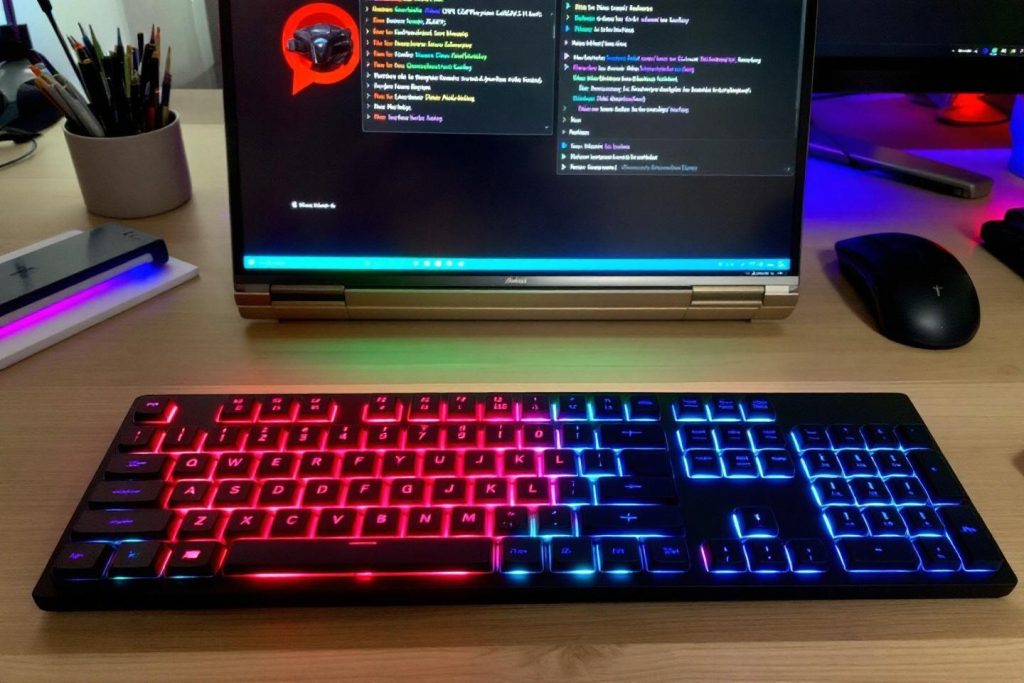
Vous tapez sur votre clavier et constatez avec stupeur que les lettres affichées ne correspondent plus aux touches pressées ? Bienvenue dans le club des victimes du basculement intempestif vers la disposition QWERTY. Ce phénomène survient régulièrement après une mise à jour Windows, une manipulation accidentelle ou l’activation involontaire d’un raccourci système. Rappelons que le clavier AZERTY constitue la norme en France, tandis que le QWERTY domine aux États-Unis et en Espagne. Windows configure par défaut deux langues d’entrée : le français avec AZERTY et l’anglais avec QWERTY. Nous vous proposons plusieurs solutions pour résoudre ce problème, des raccourcis rapides aux réglages détaillés dans les paramètres système. Ces méthodes couvrent Windows, Mac et les appareils mobiles pour que chacun retrouve sa configuration de clavier habituelle.
Table of Contents
Les raccourcis clavier pour basculer rapidement en AZERTY
La méthode la plus rapide pour retrouver votre disposition AZERTY consiste à utiliser des combinaisons de touches dédiées. Sur Windows 7, 8 et 10, maintenez enfoncée la touche Maj puis appuyez brièvement sur Alt, ou inversement. Si plusieurs langues sont installées sur votre système, répétez ce raccourci clavier jusqu’à obtenir la disposition française.
Pour Windows 11, Microsoft a simplifié la procédure de changement. Appuyez simultanément sur la touche Windows et la barre d’espace pour parcourir les dispositions disponibles. Cette combinaison affiche visuellement la langue d’entrée active à l’écran.
Sur Mac OS, la combinaison Option, Command et Espace ouvre le sélecteur de langue complet. Cette interface permet de visualiser toutes les méthodes de saisie installées et de basculer rapidement entre elles.
- Maj + Alt ou Alt + Maj pour Windows 7 à 10
- Touche Windows + Espace pour Windows 11
- Option + Command + Espace pour Mac OS
- Icône monde sur Android et iPhone
Sur téléphone, qu’il s’agisse d’Android ou d’iPhone, cliquez une fois sur l’icône monde pour changer de clavier. Maintenez cette icône appuyée longuement pour accéder directement au clavier français. Ces raccourcis constituent la solution d’urgence quand le clavier bascule accidentellement pendant votre travail.
Modifier la disposition du clavier via les paramètres Windows
Pour une configuration plus permanente, passez par les paramètres système. Cliquez sur le bouton Démarrer en bas à gauche puis sélectionnez Paramètres, reconnaissable à son icône en forme de roue crantée. Naviguez ensuite vers Heure et langue puis Langue et région.
Dans la section Langue, vous découvrirez vos langues préférées actuellement installées. Cliquez sur les trois points situés à côté de Français (France) puis sélectionnez Options linguistiques. Descendez jusqu’à la section Claviers et cliquez sur Ajouter un clavier.
- Ouvrez les Paramètres Windows
- Accédez à Heure et langue
- Sélectionnez Langue et région
- Cliquez sur les trois points près de Français
- Choisissez Options linguistiques
- Ajoutez Français Traditionnel AZERTY
Sélectionnez Français (Traditionnel, AZERTY) dans la liste proposée. Le clavier apparaît immédiatement dans vos claviers disponibles et vous pouvez l’utiliser sans délai. Pour éviter tout retour involontaire vers QWERTY, définissez le français comme langue par défaut en cliquant sur Définir comme langue par défaut.
- Accès rapide via l’icône de langue en bas à droite
- Sélection directe de FRA dans le menu
- Changement instantané sans redémarrage
Vous pouvez également utiliser l’icône de langue située en bas à droite de l’écran, à côté de la date et l’heure, pour sélectionner rapidement FRA (Français). Si vous souhaitez obtenir des caractères spéciaux sur Mac, la méthode diffère légèrement de celle présentée ici.
Configurer le clavier AZERTY sur Mac OS
Sur Mac, la procédure emprunte un chemin différent mais reste intuitive. Cliquez sur le menu Pomme dans le coin supérieur gauche puis sélectionnez Préférences système ou Réglages Système selon votre version de macOS.
Choisissez ensuite Clavier puis l’onglet Méthode de saisie. Dans le cadre blanc à gauche apparaît la liste des claviers installés. Sélectionnez simplement AZERTY pour modifier la disposition active. Si la disposition française n’existe pas encore, ajoutez-la via Méthodes de saisie.
- Menu Pomme en haut à gauche
- Préférences système ou Réglages Système
- Section Clavier puis Méthode de saisie
- Sélection directe d’AZERTY
Nous vous conseillons de supprimer le clavier anglais (États-Unis) pour éviter tout basculement accidentel. Contrairement à Windows, macOS propose une interface simplifiée pour la gestion des dispositions. Les modifications s’appliquent immédiatement sans nécessiter de redémarrage ni déconnexion.

Gérer les modules linguistiques et claviers dans Windows
Pour une personnalisation avancée, Windows permet d’installer ou de supprimer des modules linguistiques complets. Vérifiez d’abord votre connexion Internet car l’installation nécessite un téléchargement. Accédez à Paramètres, Heure et langue, puis Langue et région.
Cliquez sur Ajouter une langue à côté de Langues préférées. Dans la fenêtre qui s’ouvre, saisissez le nom de la langue souhaitée ou faites défiler la liste. Sélectionnez la langue puis cliquez sur Suivant. Cochez Module linguistique et les fonctionnalités supplémentaires comme la reconnaissance vocale.
- Vérifiez votre connexion Internet
- Ouvrez Paramètres puis Langue et région
- Cliquez sur Ajouter une langue
- Sélectionnez les fonctionnalités souhaitées
- Validez avec Installer
Si vous souhaitez définir cette langue comme langue d’affichage Windows, cochez l’option correspondante. Un message vous demandera de vous déconnecter pour appliquer les changements. Après la déconnexion et la reconnexion, l’interface s’affiche dans la nouvelle langue.
- Installation complète du module linguistique
- Activation de la reconnaissance vocale
- Définition comme langue d’affichage
- Déconnexion nécessaire pour application
Pour supprimer un module ou une disposition, cliquez sur les trois points puis Supprimer. Notez que le bouton Supprimer est grisé pour la langue d’affichage actuelle. Pour éliminer définitivement le clavier QWERTY, souvent identifié comme Anglais étendu (Royaume-Uni), suivez cette procédure. Vous pouvez également retirer les packs de langues anglophones pour éviter tout retour involontaire.
Afficher et utiliser l’icône de langue dans la barre des tâches
L’icône de langue d’entrée constitue un outil visuel précieux pour contrôler la disposition active. Elle s’affiche par défaut dans la barre des tâches en bas à droite, à côté de l’heure, et indique la configuration actuelle. Un simple clic affiche un menu contextuel avec toutes les dispositions disponibles.
Si l’icône n’apparaît pas, naviguez vers Paramètres, Personnalisation, Barre des tâches puis Zone de notification. Cliquez sur Activer ou désactiver les icônes système et vérifiez que l’indicateur d’entrée est activé.
- Affichage en bas à droite de l’écran
- Indication visuelle de la disposition active
- Menu contextuel au clic
- Changement rapide sans passer par les Paramètres
Dans certains cas, la barre de langue héritée des anciennes versions Windows reste activée, ce qui désactive l’icône moderne. Accédez à Paramètres clavier avancés via Heure et langue puis Typing. Décochez Utiliser la barre de langue du bureau lorsqu’elle est disponible pour rétablir l’icône de langue d’entrée dans la barre des tâches.
Dans ce dossier : High Tech
Voir tout le dossier High Tech →
- Quelle différence entre 64 GB et 64 Go ? Comprendre le stockage pour choisir la capacité adaptée
- Comment retrouver vos brouillons Twitter : guide complet pour accéder à vos tweets non publiés
- Finder sur Samsung : guide complet pour comprendre et supprimer l’application de recherche
- Comment récupérer une annonce supprimée sur Leboncoin : astuces et solutions pour retrouver votre publication
- Où se trouve la touche shift sur un clavier et comment l’utiliser ?

Passionné de sport et curieux de nature, je suis Michel. Du dernier match de foot aux innovations qui font bouger le monde, je partage ici ce qui me motive et me passionne. Parce que vivre à fond, c’est aussi s’intéresser à ce qui nous entoure !


