
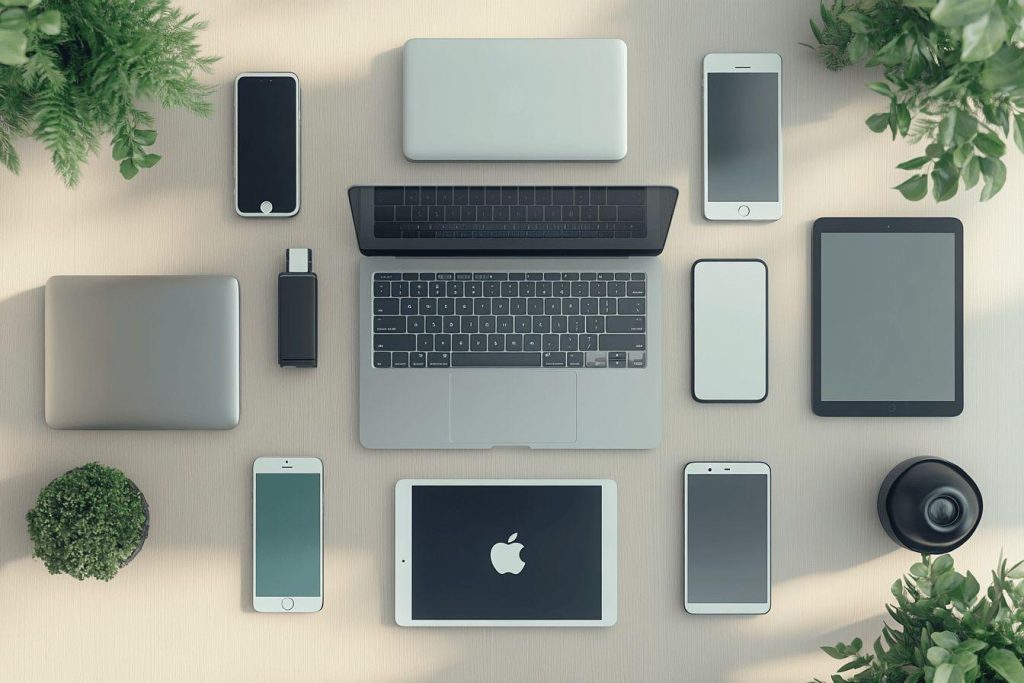
Le presse-papiers universel d’Apple modernise notre façon de travailler entre différents appareils. Cette fonctionnalité permet de copier du contenu sur un appareil et de le coller sur un autre sans effort. Nous vous expliquons comment tirer le meilleur parti de cette option qui simplifie considérablement les transferts de données entre vos appareils Apple.
Table of Contents
Comprendre et configurer le presse-papiers universel Apple
Le presse-papiers universel fonctionne grâce à la technologie Continuité développée par Apple. Pour l’utiliser, plusieurs conditions sont nécessaires. Tous vos appareils doivent être connectés au même identifiant Apple, avec le Bluetooth et le Wi-Fi activés. Ils doivent également se trouver à proximité les uns des autres, généralement dans un rayon de 10 mètres.
Pour activer cette fonctionnalité sur votre iPhone ou iPad, accédez aux Réglages, puis Général, et enfin AirPlay et Continuité pour activer l’option Handoff. Sur Mac, cliquez sur le menu Pomme, puis Réglages Système, Général, et activez « Autoriser Handoff entre ce Mac et vos appareils iCloud » dans la section AirDrop.
| Appareil | Version minimale requise |
|---|---|
| iPhone | iPhone 5 ou plus récent (iOS 10+) |
| iPad | 4e génération ou plus récent (iPadOS 10+) |
| Mac | Modèles 2012+ (macOS Sierra 10.12+) |
Méthodes de copier-coller entre différents appareils Apple
Sur Mac vers autres appareils
Pour copier du contenu depuis votre Mac, sélectionnez d’abord l’élément souhaité. Utilisez la combinaison Commande+C pour copier ou le menu Édition. Le contenu est alors disponible dans le presse-papiers universel. Prenez ensuite votre iPhone ou iPad et collez simplement ce contenu à l’endroit désiré avec un appui long puis « Coller ».
Sur iPhone/iPad vers autres appareils
Sur les appareils tactiles, sélectionnez du texte en touchant deux fois un mot ou en maintenant votre doigt dessus. Pour une image, effectuez un appui prolongé. Utilisez l’option « Copier » dans le menu contextuel ou pincez avec trois doigts pour copier rapidement. Sur votre Mac, utilisez Commande+V pour coller ce contenu. Peu importe qu’il s’agisse de texte, d’images ou de liens – tous ces éléments peuvent être transférés.
- Double touchez un mot pour le sélectionner
- Triple touchez pour sélectionner un paragraphe entier
- Utilisez les gestes à trois doigts pour accélérer le processus
Résoudre les problèmes courants du presse-papiers universel
Si la fonction ne répond pas correctement, vérifiez d’abord que tous vos appareils sont bien connectés au même compte Apple. Assurez-vous que le Bluetooth et le Wi-Fi sont activés sur chaque appareil et que la distance entre eux n’est pas trop importante.
En cas de dysfonctionnement persistant, désactivez puis réactivez la fonction Handoff sur tous vos appareils. Un redémarrage complet peut également résoudre la plupart des problèmes. N’oubliez pas de vérifier régulièrement vos paramètres de sécurité, car ils peuvent parfois interférer avec les fonctions de partage.
- Vérifiez votre connexion au même identifiant Apple
- Assurez-vous que Bluetooth et Wi-Fi sont activés
- Redémarrez vos appareils en cas de problème persistant
Alternatives et astuces pour améliorer la gestion du presse-papiers Apple
Applications tierces recommandées
Le presse-papiers natif d’Apple présente quelques limitations, notamment l’absence d’historique. Pour pallier ce problème, plusieurs applications tierces existent. Paste et Clipboard++ conservent tous vos éléments copiés avec leur horodatage. AnyBuffer permet d’organiser le contenu dans des dossiers, tandis que Clipboard Manager offre une interface épurée.
| Application | Fonctionnalités principales |
|---|---|
| Paste | Historique complet, organisation par catégories |
| Clipboard++ | Fonctions avancées pour e-mails et contacts |
| AnyBuffer | Organisation en dossiers, importation de fichiers |
Astuces pratiques sans applications supplémentaires
L’application Notes peut servir d’alternative temporaire pour stocker des éléments importants. Créez un raccourci dans l’application Shortcuts pour afficher rapidement le dernier élément copié. La fonction de partage native d’iOS offre également une solution efficace pour transférer du contenu entre applications sans passer par le presse-papiers.

Passionné de sport et curieux de nature, je suis Michel. Du dernier match de foot aux innovations qui font bouger le monde, je partage ici ce qui me motive et me passionne. Parce que vivre à fond, c’est aussi s’intéresser à ce qui nous entoure !


