
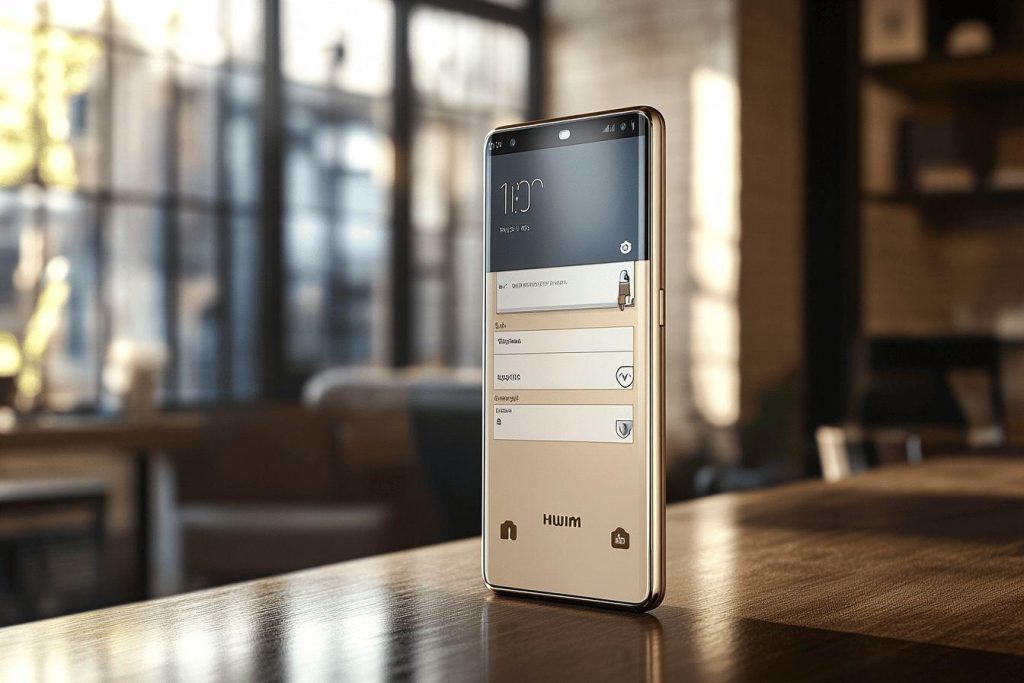
Le presse-papier Huawei est sans doute l’une des fonctionnalités les plus utilisées et pourtant les moins comprises de nos smartphones. Nous utilisons tous cette option plusieurs fois par jour sans même y penser. Copier une adresse, coller un numéro de téléphone, transférer un extrait d’article… Ces actions quotidiennes reposent sur cet outil discret mais essentiel. Dans ce guide complet, nous vous dévoilons tous les secrets du gestionnaire de presse-papier Huawei pour booster votre productivité et simplifier votre expérience mobile.
Table of Contents
Qu’est-ce que le presse-papier Huawei et à quoi sert-il ?
Le presse-papier Huawei constitue un espace de stockage temporaire intégré au système d’exploitation EMUI. Cette fonctionnalité fondamentale permet de conserver en mémoire des contenus copiés en attente d’être collés ailleurs. Contrairement à une simple fonction copier-coller basique, le gestionnaire de presse-papier Huawei offre des capacités avancées de gestion des éléments stockés.
Ce système intelligent peut mémoriser plusieurs types de contenus simultanément : textes, images, liens ou même combinaisons complexes. La marque chinoise a développé cette fonction avec une approche centrée sur l’efficacité, permettant aux utilisateurs de gagner un temps précieux dans leurs interactions quotidiennes avec leur périphérique mobile.
Avantages par rapport à d’autres solutions similaires
Le presse-papier Huawei se démarque grâce à plusieurs caractéristiques notables:
- Conservation prolongée des éléments copiés (contrairement à certains systèmes concurrents)
- Organisation intelligente des clips par catégories
- Interface visuelle intuitive pour naviguer entre les contenus sauvegardés
- Capacité à gérer différents formats en simultané
- Intégration optimisée avec les autres applications natives Huawei
- Consommation de batterie minimisée malgré la fonction d’historique
Utilisations courantes du presse-papier au quotidien
Au quotidien, cette fonctionnalité devient indispensable pour:
- Transférer des informations entre différentes applications
- Conserver temporairement des données importantes
- Comparer plusieurs éléments textuels sans naviguer constamment entre écrans
- Créer rapidement des compilations d’informations provenant de sources diverses
- Partager efficacement des contenus via différentes plateformes de communication
Comment localiser le presse-papier sur votre appareil Huawei
La localisation du gestionnaire de presse-papier peut varier selon les différentes versions d’EMUI et les modèles de smartphones Huawei. Contrairement à d’autres fonctionnalités plus visibles, l’accès au presse-papier n’est pas toujours immédiatement apparent pour tous les utilisateurs.
Sur la plupart des appareils récents, vous pouvez accéder au presse-papier en maintenant votre doigt sur n’importe quelle zone de saisie de texte jusqu’à l’apparition d’un menu contextuel. L’option « Presse-papier » ou « Clipboard » devrait alors s’afficher parmi les choix disponibles. Certains modèles proposent également un accès via le clavier natif Huawei en appuyant sur l’icône dédiée (généralement représentée par un petit document ou une pince).
Accès au presse-papier selon les modèles Huawei
L’interface et les méthodes d’accès peuvent varier légèrement selon le design spécifique de chaque appareil. Sur les modèles P40, P50 et Mate 40, l’accès se fait généralement via le clavier SwiftKey ou Gboard. Les smartphones plus anciens comme la série P30 proposent parfois une icône spécifique dans le menu d’édition de texte. Le fabricant chinois a progressivement harmonisé cette fonction à travers sa gamme, s’inspirant partiellement de l’ergonomie coréenne réputée pour son efficacité.
Navigation dans les menus système
Pour une configuration plus approfondie, suivez ce chemin:
- Ouvrez l’application « Paramètres » de votre smartphone
- Sélectionnez « Système et mises à jour » ou « Système »
- Cherchez l’option « Langue et saisie »
- Accédez aux paramètres du clavier actuellement utilisé
- Localisez les options liées au « Presse-papier » ou « Clipboard »
Guide pratique d’utilisation du presse-papier Huawei
Pour utiliser efficacement cette fonctionnalité, commencez par sélectionner le contenu à copier. Sur un texte, maintenez votre doigt appuyé jusqu’à ce que les poignées de sélection apparaissent, puis ajustez la sélection et appuyez sur « Copier ». Pour une image, un appui long suivi de l’option « Copier » suffit généralement.
Pour coller un élément récemment copié, appuyez longuement dans la zone de destination et sélectionnez « Coller ». Pour accéder à l’historique complet du presse-papier, maintenez à nouveau votre doigt dans une zone de texte et choisissez l’option « Presse-papier » ou une icône similaire qui apparaît. Une fenêtre présentant tous les éléments précédemment copiés s’affichera alors.
| Action | Geste sur Huawei | Résultat |
|---|---|---|
| Copier du texte | Appui long + sélection + « Copier » | Texte ajouté au presse-papier |
| Copier une image | Appui long + « Copier » | Image ajoutée au presse-papier |
| Accéder à l’historique | Appui long dans zone de texte + « Presse-papier » | Affichage des éléments stockés |
| Coller un contenu | Appui long + « Coller » | Insertion de l’élément sélectionné |
Copier et coller du texte
Pour maximiser votre efficacité lors de la manipulation de textes, utilisez les options d’édition contextuelle. Après avoir copié un contenu, vous pouvez généralement l’éditer avant de le coller. Cette fonctionnalité permet de reformater rapidement le texte pour l’adapter à son nouvel emplacement sans avoir à le modifier ultérieurement. La possibilité de conserver la mise en forme originale ou d’adopter celle de la destination représente un atout considérable pour une productivité accrue.
Manipuler plusieurs éléments simultanément
L’un des avantages majeurs du système Huawei est sa capacité à conserver plusieurs éléments copiés dans son historique. Vous pouvez ainsi naviguer entre différents contenus sans perdre vos données précédentes. Cette fonctionnalité multi-clips particulièrement efficace vous permet de travailler avec plusieurs références simultanément, idéal pour la rédaction de documents complexes ou la compilation d’informations diverses.
Fonctionnalités avancées du presse-papier à maîtriser
Au-delà des opérations basiques, le presse-papier Huawei propose plusieurs options avancées qui méritent votre attention. La possibilité de verrouiller certains éléments pour les conserver indéfiniment dans l’historique, même après redémarrage, constitue l’une des fonctionnalités les plus appréciées. Cette option protège vos contenus importants contre l’effacement automatique qui survient généralement après un certain délai.
La recherche textuelle dans l’historique représente un autre atout majeur. Sur les modèles récents, vous pouvez facilement retrouver un élément spécifique parmi les nombreux clips sauvegardés en utilisant des mots-clés. Cette fonctionnalité optimise considérablement la performance globale du système quand l’historique devient conséquent.
Certains accessoires pour téléphone peuvent également améliorer votre expérience d’utilisation du presse-papier, notamment les claviers physiques Bluetooth compatibles avec les raccourcis système.
Organisation et catégorisation des éléments
Les versions récentes d’EMUI permettent de regrouper les contenus par types ou par applications d’origine. Cette organisation intelligente facilite la navigation lorsque de nombreux éléments sont stockés. Vous pouvez également créer des étiquettes personnalisées pour retrouver instantanément vos informations les plus importantes.
Partage intelligent depuis le presse-papier
La fonction de partage direct depuis l’interface du presse-papier constitue un gain de temps considérable. Sans avoir à coller puis recouper le contenu, vous pouvez l’envoyer directement vers d’autres applications ou contacts. Cette intégration fluide entre le gestionnaire de presse-papier et les fonctions de communication améliore significativement l’expérience utilisateur globale.

Configuration et personnalisation optimales
Pour adapter le presse-papier à vos besoins spécifiques, accédez aux paramètres de personnalisation avancés. Vous pourrez y définir la durée de conservation des éléments non verrouillés, qui peut varier de quelques heures à plusieurs jours selon vos préférences. La gestion de l’espace de stockage alloué à cette fonctionnalité mérite également votre attention pour éviter de surcharger la mémoire système.
- Ajustez la durée de conservation des clips temporaires
- Définissez la taille maximale des éléments conservés
- Activez ou désactivez les notifications liées au presse-papier
- Configurez les permissions d’accès pour les applications tierces
Ajustement des paramètres de confidentialité
La confidentialité constitue un aspect crucial de la gestion du presse-papier. Les paramètres avancés permettent de définir quelles applications peuvent accéder aux contenus copiés et lesquelles en sont exclues. Cette configuration protège vos informations sensibles comme les mots de passe ou coordonnées bancaires contre les accès non autorisés par des applications potentiellement indiscrètes.
Optimisation pour différents types d’usage
Adaptez les paramètres selon votre profil d’utilisation. Un usage professionnel privilégiera la sécurité et l’organisation des contenus, tandis qu’un usage créatif nécessitera une plus grande capacité de stockage pour les images et médias. Huawei propose suffisamment d’options pour satisfaire tous les profils d’utilisateurs, de l’occasionnel au power-user exigeant.
Résolution des problèmes courants avec le presse-papier
Même si le presse-papier Huawei se montre généralement fiable, certains problèmes peuvent survenir. La disparition inattendue d’éléments constitue la plainte la plus fréquente. Ce phénomène résulte généralement d’une limitation de mémoire ou d’un paramètre de conservation trop court. Vérifiez les réglages de durée de stockage et assurez-vous que votre système dispose d’un espace suffisant.
- Effacez régulièrement les éléments inutiles pour libérer de l’espace
- Redémarrez l’application clavier en cas de dysfonctionnement
- Vérifiez les mises à jour système qui peuvent corriger des bugs connus
- Assurez-vous que les applications disposent des autorisations nécessaires
Problèmes de synchronisation
Si vous utilisez plusieurs appareils Huawei, la synchronisation du presse-papier peut parfois présenter des irrégularités. Pour résoudre ce problème, vérifiez que tous vos appareils sont connectés au même compte Huawei ID et que la fonction de synchronisation est activée dans les paramètres cloud. Une sauvegarde régulière garantit également la conservation de vos données importantes.
Erreurs lors du copier-coller
Les erreurs de collage peuvent survenir avec certains types de contenus ou applications spécifiques. Si vous rencontrez ce problème, essayez d’utiliser des méthodes alternatives comme le partage direct plutôt que le copier-coller traditionnel. Certaines applications imposent des restrictions sur les contenus qui peuvent être copiés pour des raisons de droits d’auteur ou de sécurité.
Astuces d’experts pour une utilisation efficace au quotidien
Pour tirer le meilleur parti du presse-papier Huawei, adoptez quelques habitudes qui optimiseront votre flux de travail. L’utilisation des raccourcis gestuels permet d’accélérer considérablement les manipulations courantes. Par exemple, sur certains modèles, un double-tap sur un mot le sélectionne automatiquement, tandis qu’un triple-tap sélectionne un paragraphe entier.
Exploitez également la fonction de reconnaissance intelligente du contenu copié. Le système peut identifier automatiquement des éléments comme des numéros de téléphone, adresses ou dates, et proposer des actions contextuelles pertinentes. Cette fonctionnalité d’intelligence artificielle rend l’utilisation plus intuitive et adaptée à chaque situation.
Combinaisons avec d’autres fonctionnalités Huawei
L’intégration du presse-papier avec d’autres outils natifs comme Huawei Share ou Multi-Screen Collaboration multiplie son potentiel. Vous pouvez ainsi copier un contenu sur votre smartphone et le coller directement sur votre tablette ou ordinateur compatible, offrant une fluidité remarquable entre vos différents appareils de l’écosystème Huawei.
Techniques de productivité avancées
Pour les utilisateurs avancés, la création de routines automatisées incluant des actions de copier-coller représente l’ultime niveau d’optimisation. Combinées avec des applications de productivité tierces, ces automatisations peuvent transformer des processus répétitifs en tâches instantanées, vous permettant de vous concentrer sur les aspects créatifs de votre travail plutôt que sur les manipulations techniques.
Dans ce dossier : High Tech
Voir tout le dossier High Tech →
- Quelle différence entre 64 GB et 64 Go ? Comprendre le stockage pour choisir la capacité adaptée
- Comment retrouver vos brouillons Twitter : guide complet pour accéder à vos tweets non publiés
- Finder sur Samsung : guide complet pour comprendre et supprimer l’application de recherche
- Comment trouver et utiliser le presse-papiers sur Facebook : guide complet
- Portail Orange en page d’accueil sous Windows 10 : comment faire le guide complet

Passionné de sport et curieux de nature, je suis Michel. Du dernier match de foot aux innovations qui font bouger le monde, je partage ici ce qui me motive et me passionne. Parce que vivre à fond, c’est aussi s’intéresser à ce qui nous entoure !


