
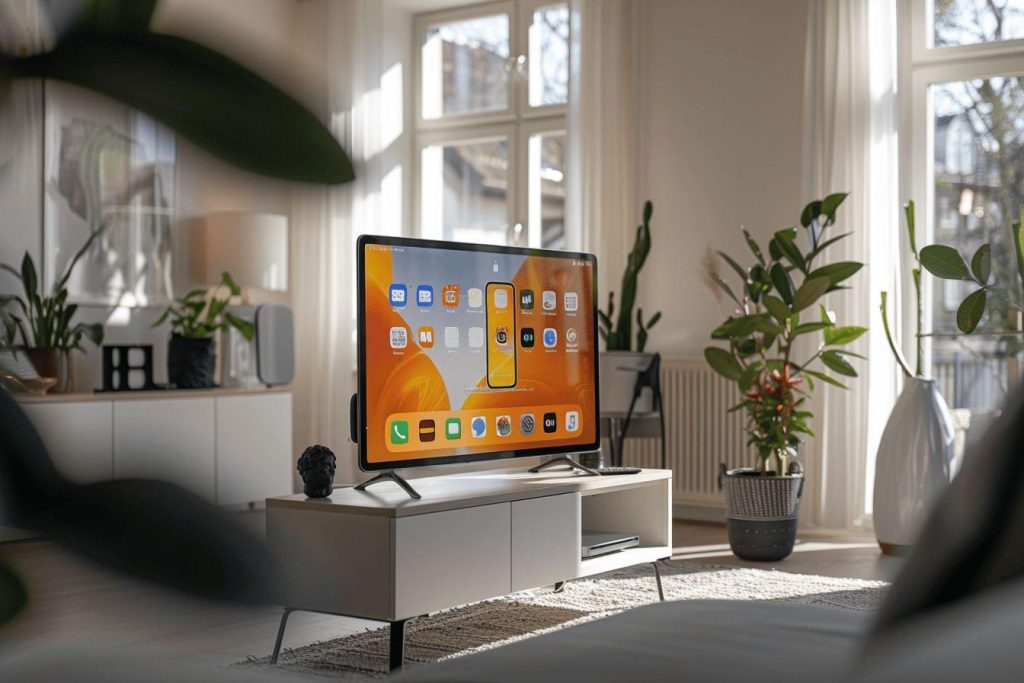
Regarder vos photos, vidéos ou même jouer sur grand écran devient un jeu d’enfant avec la technologie de recopie d’écran entre iPhone et Freebox Pop. Cette fonctionnalité transforme radicalement votre expérience multimédia domestique. Nous vous expliquons comment configurer et utiliser facilement AirPlay pour projeter le contenu de votre smartphone Apple sur votre téléviseur via la box de Free. Fini les câbles encombrants et les manipulations complexes : quelques réglages simples suffisent pour profiter d’une diffusion sans fil fluide et rapide.
Table of Contents
Configuration et prérequis pour utiliser AirPlay avec la Freebox Pop
Compatibilité des appareils
Pour réussir votre miroir d’écran iPhone vers votre Player Freebox, assurez-vous d’abord que votre matériel est compatible. AirPlay fonctionne avec les iPhone 4S et tous les modèles plus récents. Votre téléphone doit tourner sous iOS 7 minimum, mais nous recommandons d’utiliser la dernière version disponible pour une performance optimale. La Freebox Pop avec son Player 4K intègre parfaitement la technologie AirPlay d’Apple, vous garantissant une expérience de streaming fluide.
Préparation du réseau
La première règle pour une diffusion sans faille entre appareils Apple et votre box Free : connectez votre iPhone et votre Freebox Pop au même réseau Wi-Fi. Cette condition est indispensable pour établir une communication entre les deux appareils. Vérifiez également que le firmware de votre box est à jour en consultant la section « Informations système » dans les paramètres. Un redémarrage des équipements peut s’avérer utile avant la première utilisation.
| Appareil | Version minimale requise |
|---|---|
| iPhone | iPhone 4S et plus récents, iOS 7 minimum |
| Freebox Pop | Player 4K, firmware 1.2.9 minimum |
Activation d’AirPlay sur la Freebox Pop
Pour activer la fonctionnalité AirPlay sur votre box, accédez aux paramètres de la Freebox Pop via votre télécommande. Naviguez jusqu’à la section « Réseau », puis sélectionnez l’option « AirPlay » et activez-la. L’interface vous confirmera l’activation par un message à l’écran. Cette opération n’est à réaliser qu’une seule fois, la fonction restera ensuite disponible pour tous vos appareils Apple.
Étapes pour réaliser la recopie d’écran de l’iPhone vers la Freebox Pop
Procédure complète de connexion
La méthode de projection depuis votre smartphone Apple vers votre écran TV est simple. Commencez par vérifier que votre iPhone est bien connecté au réseau Wi-Fi de votre Freebox. Ouvrez ensuite le Centre de Contrôle en balayant du bas vers le haut (modèles classiques) ou du coin supérieur droit vers le bas (iPhone X et plus récents). Appuyez sur l’icône « Duplication d’écran » représentée par deux rectangles superposés, puis sélectionnez « Freebox Player » ou « Freebox Pop » dans la liste. Votre écran apparaîtra sur votre téléviseur après quelques secondes.
Contrôle et utilisation
Une fois la connexion AirPlay établie entre vos équipements, toutes les actions effectuées sur votre iPhone se reflètent instantanément sur l’écran de télévision. Vous pouvez régler le volume soit depuis votre smartphone, soit avec la télécommande Freebox. Pour une expérience optimale, basculez votre iPhone en mode paysage lorsque vous regardez des vidéos ou jouez à des jeux. La qualité de l’image dépend de votre connexion Wi-Fi et des performances de votre appareil.
- Ouvrez le Centre de Contrôle sur votre iPhone
- Appuyez sur l’icône « Duplication d’écran »
- Sélectionnez votre Freebox Pop dans la liste
- Profitez de votre contenu sur grand écran
Désactivation du mirroring
Pour arrêter la diffusion, retournez dans le Centre de Contrôle, appuyez à nouveau sur l’icône de duplication d’écran et sélectionnez « Arrêter la recopie ». Votre iPhone retrouvera son fonctionnement normal et le flux vidéo cessera d’être envoyé vers votre Freebox.

Résolution des problèmes courants et optimisation
Vérifications de base
En cas de difficultés avec votre mirroring d’iPhone vers votre box Free, quelques vérifications s’imposent. Assurez-vous que vos appareils partagent le même réseau Wi-Fi et que leurs logiciels sont à jour. Un simple redémarrage résout souvent les problèmes de connexion. Vérifiez également que le mode avion est désactivé et que vous n’utilisez pas de VPN qui pourrait perturber la communication entre les appareils.
| Problème | Solution |
|---|---|
| Absence de détection | Vérifier que les appareils sont sur le même réseau Wi-Fi |
| Image saccadée | Se rapprocher du routeur ou utiliser la bande 5 GHz |
| Déconnexions fréquentes | Réduire le nombre d’appareils connectés au réseau |
Problèmes de performance
Pour une expérience de streaming optimale entre vos équipements, privilégiez la bande 5 GHz de votre réseau Wi-Fi, plus rapide que la 2,4 GHz. Fermez les applications inutiles en arrière-plan sur votre iPhone pour libérer des ressources. Si vous constatez des latences ou saccades, rapprochez-vous physiquement de votre box ou limitez le nombre d’appareils connectés simultanément au réseau. La qualité de l’affichage dépend directement de la stabilité de votre connexion.
Alternatives en cas d’échec
Si malgré tout, le mirroring ne fonctionne pas, certaines applications comme YouTube ou Netflix proposent leur propre bouton de diffusion compatible avec AirPlay. Vous pouvez également envisager l’utilisation d’un adaptateur Lightning vers HDMI pour une connexion filaire directe. La Freebox Pop prend aussi en charge d’autres technologies de diffusion comme Chromecast, offrant une solution alternative pour projeter du contenu depuis différents appareils.
Dans ce dossier : Culture
Voir tout le dossier Culture →
- Margot Laffite : qui est son nouveau compagnon après sa séparation ?
- Mario d’Alba : biographie, date de naissance et actualités de l’artiste
- Comment contourner Family Link sur Samsung : 5 méthodes discrètes sans accord parental
- Où se trouve le presse-papiers sur Facebook Android : guide complet pour trouver et utiliser
- Écran rose sur iPhone : causes et solutions pour résoudre ce problème

Passionné de sport et curieux de nature, je suis Michel. Du dernier match de foot aux innovations qui font bouger le monde, je partage ici ce qui me motive et me passionne. Parce que vivre à fond, c’est aussi s’intéresser à ce qui nous entoure !


