
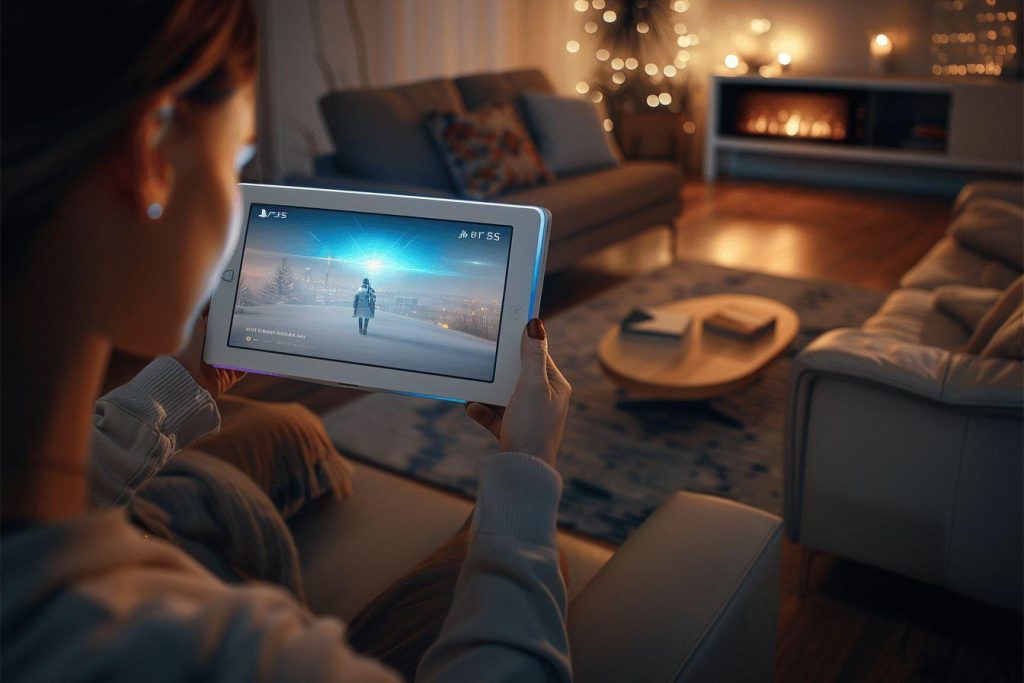
La PS5 offre bien plus qu’une simple expérience de jeu. Pour en tirer pleinement parti, une connexion Internet s’avère indispensable. Nous vous proposons aujourd’hui un guide complet pour configurer et utiliser Internet sur votre console. Bien que Sony n’ait pas intégré de navigateur officiel, nous allons vous révéler différentes méthodes pour examiner le web, accéder au PlayStation Store et profiter des fonctionnalités en ligne de votre console.
Table of Contents
Configurer votre connexion Internet sur PS5
Pour commencer à profiter des fonctionnalités en ligne de votre console, vous devrez d’abord établir une connexion réseau. Suivez ces instructions simples :
- Accédez aux « Paramètres » depuis l’écran d’accueil
- Sélectionnez « Réseau » puis « Paramètres »
- Choisissez « Configurer la connexion Internet »
- Optez pour le type de connexion souhaité (Wi-Fi ou Ethernet)
Si vous choisissez le Wi-Fi, sélectionnez votre réseau et entrez votre mot de passe. Pour une expérience optimale sur votre PS5, nous recommandons :
| Type de connexion | Avantages | Recommandé pour |
|---|---|---|
| Ethernet (filaire) | Stabilité maximale, latence réduite | Jeux compétitifs, téléchargements volumineux |
| Wi-Fi 5 GHz | Sans fil, bonne vitesse | Usage général, streaming |
Une connexion d’au moins 15 Mbit/s est recommandée pour profiter pleinement des services en ligne. En cas de problèmes de connexion récurrents, vérifiez l’état de votre réseau dans les paramètres ou redémarrez votre routeur.
Découvrir le navigateur Internet secret de la PS5
Contrairement aux idées reçues, votre PS5 possède bien un navigateur web caché non officiel. Pour y accéder :
- Naviguez vers « Paramètres » > « Utilisateurs et comptes » > « Lien avec d’autres services »
- Sélectionnez l’option « Twitter »
- Cliquez sur « Twitter Privacy Policy » ou appuyez sur le bouton « Options » puis « Aller au site Web »
Une fois sur Twitter, utilisez la barre d’adresse pour visiter d’autres sites. Ce navigateur présente certaines limitations : certains contenus multimédias comme YouTube peuvent ne pas fonctionner correctement et les fonctionnalités avancées comme la gestion des favoris sont absentes.
Pour améliorer votre expérience, connectez un clavier USB à votre console et naviguez en mode privé. Vous pouvez également ajuster la taille d’affichage pour faciliter la lecture sur votre écran.

Utiliser le PlayStation Store et les services en ligne
Le PlayStation Store constitue votre portail vers un vaste catalogue de jeux et applications. Pour y accéder :
- Depuis le menu principal, sélectionnez l’icône « PlayStation Store »
- Parcourez les catégories ou utilisez la recherche pour trouver du contenu
- Sélectionnez un jeu et suivez les instructions pour l’acheter et le télécharger
Pour utiliser une carte prépayée PlayStation Network :
- Dans le PlayStation Store, appuyez sur le bouton triangle
- Sélectionnez « Plus » puis « Utiliser un code »
- Entrez votre code à 12 chiffres et validez
Une connexion Internet active vous permet également de jouer en ligne, de bénéficier des mises à jour automatiques de vos jeux et d’accéder aux services de streaming comme les meilleurs services de divertissement numérique disponibles sur console.
Configurer la lecture à distance sur votre PS5
La fonction de lecture à distance de la PlayStation 5 vous permet de jouer à vos jeux depuis un autre appareil via Internet. Pour l’activer :
- Accédez à « Paramètres » > « Système » > « Lecture à distance »
- Activez l’option « Activer la lecture à distance »
- Pour utiliser cette fonction quand la console est en veille, configurez « Paramètres » > « Système » > « Gestion de l’alimentation » > « Fonctionnalités disponibles en mode repos »
Vous pourrez ensuite contrôler votre PS5 depuis un smartphone, une tablette, un PC ou le PlayStation Portal. Pour une expérience fluide, nous recommandons une connexion d’au moins 15 Mbit/s en téléchargement et 5 Mbit/s en upload. Cette fonctionnalité transforme n’importe quel périphérique compatible en second écran pour votre console.
Dans ce dossier : Culture
Voir tout le dossier Culture →
- Margot Laffite : qui est son nouveau compagnon après sa séparation ?
- Mario d’Alba : biographie, date de naissance et actualités de l’artiste
- Comment contourner Family Link sur Samsung : 5 méthodes discrètes sans accord parental
- Où se trouve le presse-papiers sur Facebook Android : guide complet pour trouver et utiliser
- À quel GAFAM appartient Instagram ? Explication simple et détaillée

Passionné de sport et curieux de nature, je suis Michel. Du dernier match de foot aux innovations qui font bouger le monde, je partage ici ce qui me motive et me passionne. Parce que vivre à fond, c’est aussi s’intéresser à ce qui nous entoure !


