
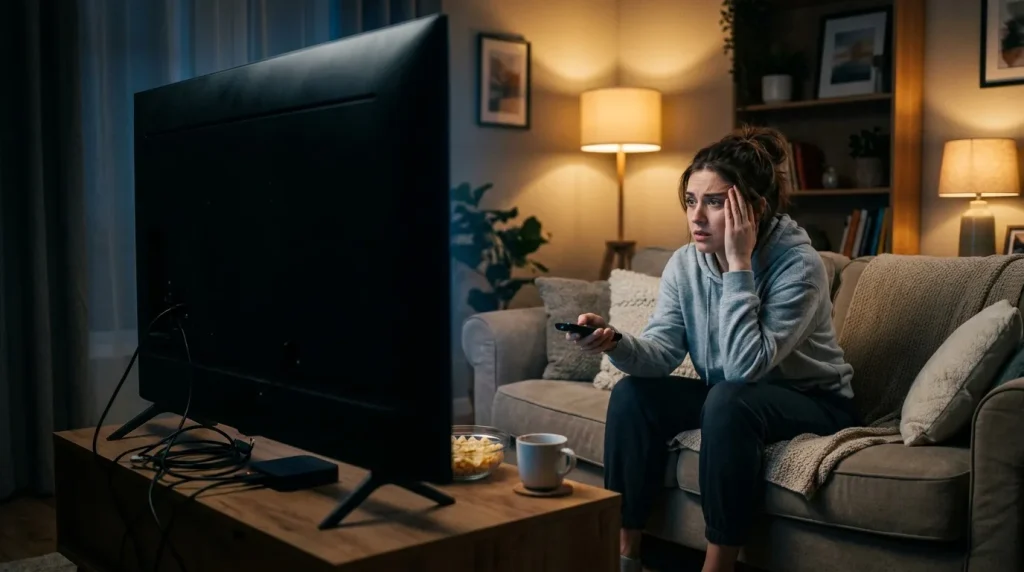
Vous lancez votre série préférée après une longue journée, et là : le message d’erreur « La lecture de ce programme est actuellement impossible » s’affiche sur votre écran. Frustrant, non ? Ce blocage, occasionnellement accompagné du code tvq-pm-100(5.2.102), touche régulièrement les abonnés sur des appareils très variés. Bonne nouvelle : dans la immense majorité des cas, quelques manipulations suffisent à régler le souci. Nous allons passer en revue les causes probables et les solutions concrètes, appareil par appareil.
Table of Contents
Pourquoi Netflix ne peut-il pas lire votre programme ?
Avant de paniquer ou d’appeler le service client, il faut d’abord comprendre d’où vient le problème. Quatre grandes catégories de causes expliquent ce message d’erreur : un souci de connectivité réseau, un problème propre au contenu que vous tentez de regarder, une défaillance matérielle ou logicielle de votre appareil, ou encore une combinaison des trois.
La première chose à faire, c’est tester un autre film ou une autre série. Si le reste du catalogue se charge normalement, le problème ne vient pas de votre connexion ni de votre téléviseur. C’est le contenu lui-même qui pose question.
Identifier si le contenu est en cause
Certains titres rencontrent des bugs temporaires côté serveurs. Dans ce cas précis, vous pouvez signaler un problème directement via votre navigateur web, depuis l’historique de visionnage de votre compte. Cette action remonte l’information aux équipes techniques et accélère parfois la résolution.
Si, en revanche, aucune vidéo ne se lance, quelle que soit la série ou le film tenté, l’origine se situe ailleurs : réseau, logiciel ou matériel. C’est là que le vrai dépannage commence. Un abonnement à 9,99€ par mois mérite qu’on aille au fond du problème.
- Tester un autre contenu pour isoler le problème
- Vérifier sur un autre appareil (téléphone, ordinateur) pour confirmer que la connexion fonctionne
- Signaler un problème de contenu via l’historique du compte sur navigateur
- Noter le code d’erreur exact (tvq-pm-100) pour le communiquer au support si nécessaire
Résoudre le problème de connexion réseau pour Netflix
La connectivité réseau est la cause numéro un de ce type d’erreur. Commençons par le plus évident : si vous utilisez une connexion dans un café, un hôtel ou une école, les réseaux publics bloquent souvent les services de streaming. Les réseaux privés d’entreprise font parfois pareil. Changez de réseau ou passez en 4G pour tester.
Tester et optimiser votre débit
Netflix recommande un débit minimal de 5 Mb/s pour la HD et 25 Mb/s pour la 4K. Rendez-vous sur fast.com pour mesurer votre vitesse réelle en quelques secondes. Si le résultat est en dessous des seuils, votre fournisseur d’accès Internet est peut-être en cause, ou votre installation domestique souffre d’un mauvais signal Wi-Fi.
Les points d’accès mobiles et les connexions satellitaires sont souvent trop instables pour le streaming. Préférez systématiquement une connexion fixe quand vous regardez du contenu sur un téléviseur ou une Smart TV.
Redémarrer votre réseau domestique
Débrancher votre modem et routeur pendant exactement 30 secondes reste l’une des manipulations les plus efficaces. Beaucoup de problèmes de connexion disparaissent après cette élémentaire opération. Rebranchez ensuite le modem en premier, attendez qu’il se stabilise, puis rebranchez le routeur.
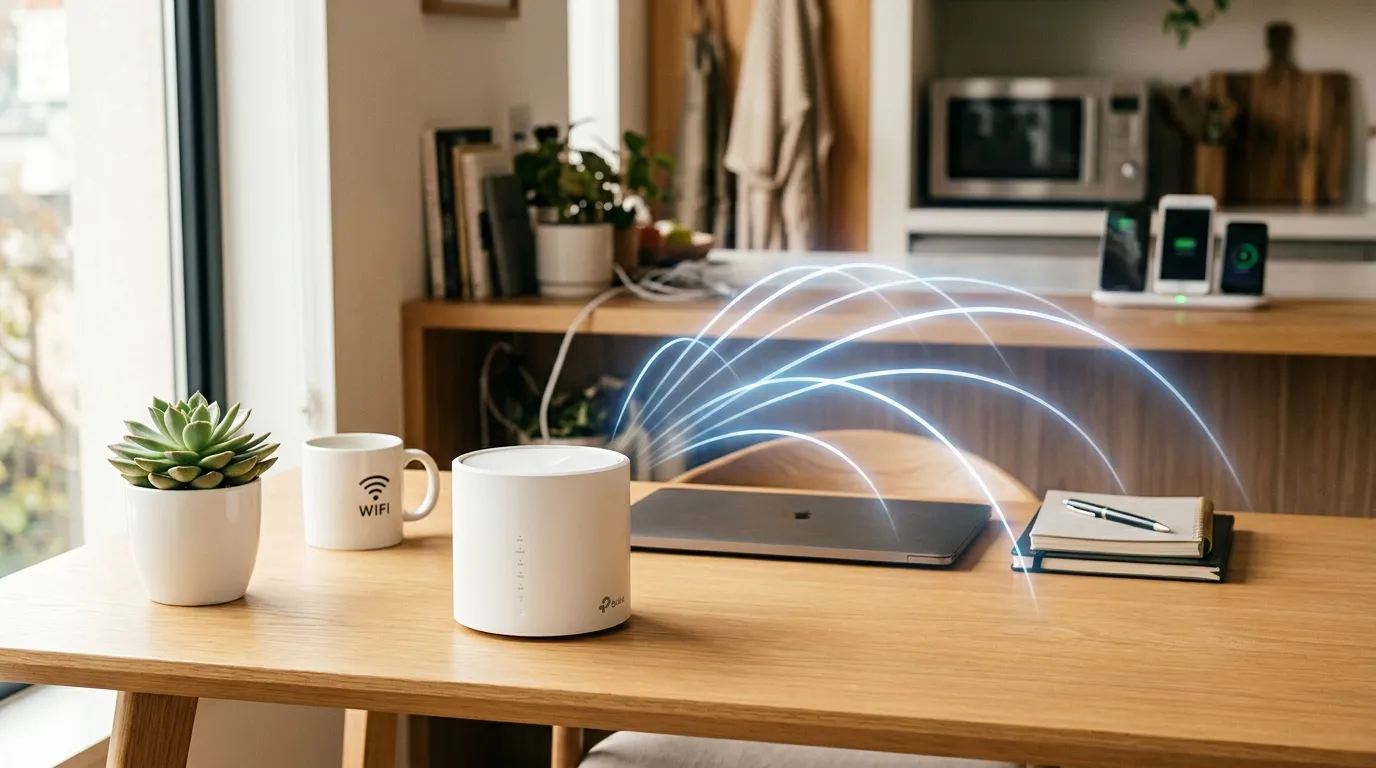
Pour améliorer votre signal Wi-Fi, rapprochez votre routeur de l’appareil concerné et éloignez-le des autres dispositifs sans fil (téléphones en charge, box domotique, micro-ondes). Si vous utilisez un VPN, un proxy ou des paramètres DNS personnalisés, désactivez-les temporairement : ces configurations bloquent régulièrement l’accès aux plateformes de streaming.
Redémarrer et réinitialiser votre appareil pour corriger l’erreur Netflix
Votre connexion est bonne, mais l’erreur persiste ? L’appareil lui-même est sans doute en cause. Redémarrer l’appareil complètement (pas juste le mettre en veille) résout un grand nombre de blocages logiciels.
Procédures selon votre matériel
Pour un Chromecast, éteignez-le complètement et attendez au moins 15 secondes avant de le rallumer. Pour un iPhone ou un iPad, maintenez simultanément le bouton latéral et un bouton de volume jusqu’à l’apparition du curseur d’extinction. Ces redémarrages forcés nettoient les processus bloqués en mémoire.
Sur Xbox 360, la procédure est plus totale : désinstaller l’application Netflix puis la réinstaller, vider le cache système et supprimer les données de sauvegarde Netflix. Sur Xbox One, commencez par vous se déconnecter de l’application, puis effectuez un vidage du cache système en maintenant le bouton d’alimentation enfoncé quelques secondes.
- Vérifier le câble HDMI et tester un autre port HDMI du téléviseur
- Inverser les deux extrémités du câble pour éliminer un défaut de connecteur
- Contourner les récepteurs audio intermédiaires (barre de son, ampli) pour tester en direct
Pour une Smart TV, débranchez-la pendant une minute minimum (pas juste la télécommande). Maintenez ensuite le bouton d’alimentation physique pendant 5 secondes pour décharger complètement les condensateurs internes. Cette manipulation force un redémarrage électrique intégral, bien plus utile qu’une simple mise en veille.
Faire appel aux experts pour résoudre l’erreur Netflix
Vous avez tout essayé et l’erreur s’accroche ? Il est temps de passer la main aux professionnels. Deux interlocuteurs s’imposent : votre fournisseur d’accès Internet et le fabricant de l’appareil.
Contacter votre opérateur Internet
Votre opérateur peut vérifier l’état de votre ligne, redémarrer votre modem à distance ou détecter un problème sur son réseau. Il peut aussi tester votre débit réel depuis son infrastructure, souvent plus précis que fast.com dans certaines situations.
- Demander un diagnostic de ligne exhaustif
- Vérifier si votre modem et routeur disposent des dernières mises à jour firmware
- Tester une reconnexion forcée de votre accès Internet
Le cas concret de la Smart TV Sony KDL-49WE660
Un utilisateur rapporte que Netflix fonctionne parfaitement sur sa tablette et son ordinateur, mais reste bloqué depuis plusieurs mois sur sa Smart TV Sony KDL-49WE660 (version logiciel v8.464-1000-1.700-0010), pourtant connectée en Wi-Fi. Redémarrage, débranchement : rien n’a fonctionné. Les mises à jour du microprogramme n’étaient plus disponibles, et la réinitialisation aux paramètres d’usine restait introuvable dans les réglages.
Ce cas illustre une limite fréquente des anciens téléviseurs connectés : l’application Netflix peut ne plus être compatible avec le système embarqué. Mettre à jour le microprogramme vers la dernière version disponible est la priorité absolue. Si aucune mise à jour n’existe, le fabricant de l’appareil peut confirmer l’incompatibilité et suggérer une solution, comme l’utilisation d’un Chromecast branché sur un port HDMI.
Une piste souvent négligée : tester une connexion filaire plutôt que le Wi-Fi. Brancher un câble Ethernet directement sur la Smart TV écarte définitivement les problèmes de signal sans fil et permet d’identifier avec certitude si le bug vient du réseau ou de l’application elle-même.

Hary, futur quarantenaire en pleine forme. Sportif et un peu geek dans l’âme, le magazine TTU est mon espace d’expression dédié aux hommes.


