
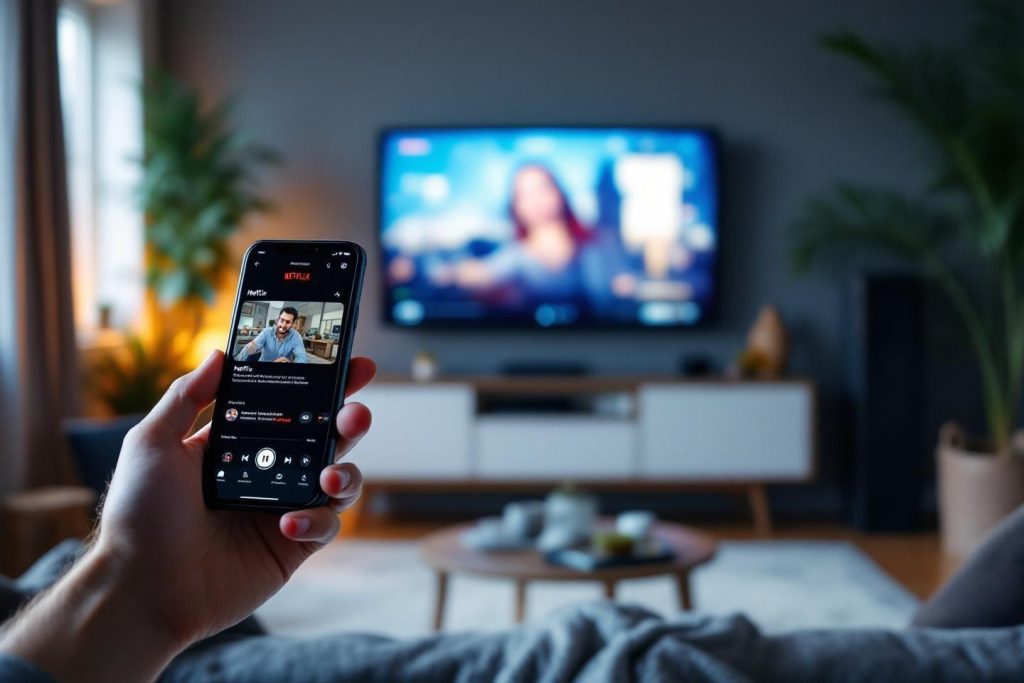
Vous rêvez de profiter de vos séries préférées sur grand écran plutôt que sur l’écran réduit de votre smartphone ? Bonne nouvelle : connecter votre téléphone à votre téléviseur pour regarder Netflix s’avère plus simple qu’il n’y paraît. Plusieurs solutions existent, adaptées à tous les équipements et tous les budgets. Que vous disposiez d’une Smart TV dernier cri ou d’un modèle plus ancien, que vous soyez dans l’écosystème Apple ou Android, nous allons vous expliquer comment diffuser vos contenus favoris en quelques gestes. Ce guide détaille quatre méthodes principales : le Chromecast, la connexion par câble HDMI, l’utilisation d’AirPlay et même le visionnage sans connexion wifi. Même si vous n’êtes pas particulièrement à l’aise avec la technologie, rassurez-vous : ces manipulations restent accessibles à tous.
Table of Contents
Diffuser Netflix avec Chromecast depuis votre smartphone
Le Chromecast représente une solution particulièrement accessible et intuitive pour projeter votre plateforme streaming préférée. Ce petit appareil de Google se branche directement sur un port HDMI de votre téléviseur. Pensez à noter le numéro du port utilisé, car vous devrez le sélectionner ensuite. Connectez également l’alimentation fournie avec le dispositif.
Pour la configuration logicielle, téléchargez l’application Google Home sur votre appareil mobile. L’étape cruciale consiste à vérifier que votre smartphone et le Chromecast sont bien connectés au même réseau wifi domestique. Rendez-vous dans les paramètres de connexion pour vous en assurer. L’application Google Home vous guidera ensuite dans la configuration initiale du dispositif.
Une fois l’installation terminée, l’utilisation quotidienne devient extrêmement simple. Ouvrez l’application Netflix sur votre téléphone, identifiez-vous avec votre compte Netflix, puis sélectionnez le film ou la série que vous souhaitez visionner. Repérez l’icône Cast qui apparaît dans l’interface, cliquez dessus et choisissez votre Chromecast dans la liste des appareils disponibles. Lancez la lecture : votre contenu s’affiche instantanément sur l’écran de télévision. Votre appareil mobile se transforme alors en télécommande pratique pour gérer la lecture, mettre sur pause ou ajuster le volume. Cette méthode fonctionne aussi bien avec une tablette Android qu’iOS.
Utiliser un câble HDMI et un adaptateur pour connecter votre téléphone
La connexion filaire constitue une alternative particulièrement fiable qui ne nécessite aucune connexion wifi. Cette solution convient parfaitement si vous rencontrez des difficultés avec votre réseau sans fil ou si vous préférez une connexion stable.
Procurez-vous un adaptateur vidéo adapté à votre modèle de téléphone. Les utilisateurs d’iPhone auront besoin d’un adaptateur Lightning, tandis que les possesseurs de smartphones Android récents opteront pour un adaptateur USB-C. Branchez la partie HDMI à votre téléviseur avec un câble standard, puis connectez l’autre extrémité de l’adaptateur à votre appareil mobile.
Allumez ensuite votre téléviseur et sélectionnez la source HDMI correspondante avec votre télécommande. L’écran de votre téléphone se duplique alors automatiquement sur l’écran de télévision. Il ne vous reste plus qu’à ouvrir l’application Netflix, vous identifier et lancer la lecture de vos contenus préférés. Cette technique fonctionne également avec une tablette. Notez que les propriétaires d’ordinateurs Macbook devront parfois acquérir un adaptateur HDMI supplémentaire spécifique pour adapter la prise Mac.
La solution AirPlay pour les utilisateurs Apple
AirPlay représente la technologie de diffusion sans fil développée par Apple, réservée aux utilisateurs de l’écosystème de la marque. Pour en profiter, vous devez posséder un iPhone ou un iPad ainsi qu’une Apple TV connectée à votre téléviseur.
| Modèle Apple TV | Configuration requise |
|---|---|
| Apple TV 2 ou 3 | Accès direct depuis le menu principal |
| Apple TV 4 ou 4K | Téléchargement de l’application via l’App Store |
Avant de commencer, assurez-vous que votre iPhone et votre Apple TV sont connectés au même réseau wifi. Si nécessaire, téléchargez l’application AirPlay depuis l’App Store. Le processus de diffusion s’avère ensuite particulièrement fluide. Ouvrez Netflix sur votre iPhone, connectez-vous avec vos identifiants et sélectionnez le contenu que vous souhaitez regarder.
Repérez l’icône AirPlay dans l’interface de lecture et appuyez dessus. Choisissez votre Apple TV dans la liste des appareils disponibles. Votre service vidéo s’affiche instantanément sur le grand écran. Pour les modèles Apple TV 2 ou 3, vous pouvez également accéder directement à Netflix depuis le menu principal du dispositif. Les possesseurs d’Apple TV 4 ou 4K devront préalablement télécharger l’application depuis l’App Store intégré.
Visionner Netflix sans connexion wifi depuis votre téléphone
Vous pouvez profiter de votre abonnement Netflix même sans réseau wifi domestique. Deux scénarios principaux s’offrent à vous.
Le premier consiste à utiliser votre connexion mobile 4G ou 5G. Si vous disposez d’un forfait généreux avec suffisamment de données, vous pouvez streamer vos films et séries directement via votre réseau mobile. Cette solution fonctionne parfaitement, mais gardez à l’esprit qu’elle consomme beaucoup de données. Un film en haute définition peut facilement engloutir plusieurs gigaoctets.
La seconde option, plus économique, exploite la fonction de téléchargement de la plateforme. Lorsque vous disposez d’une connexion Internet, téléchargez préalablement les contenus que vous souhaitez regarder via l’application Netflix. Vous pourrez ensuite les visionner où vous voulez, quand vous voulez, même totalement hors connexion.
- Sélectionnez vos programmes favoris depuis l’application
- Lancez le téléchargement via une connexion stable
- Profitez de vos contenus sans consommer vos données mobiles
- Diffusez vers votre téléviseur même sans Internet actif
Cette fonctionnalité s’avère particulièrement pratique pour les personnes en déplacement ou disposant d’une connexion Internet limitée. Attention d’un autre côté : le téléchargement reste exclusivement disponible dans les offres sans publicité de la plateforme streaming.

Passionné de sport et curieux de nature, je suis Michel. Du dernier match de foot aux innovations qui font bouger le monde, je partage ici ce qui me motive et me passionne. Parce que vivre à fond, c’est aussi s’intéresser à ce qui nous entoure !


